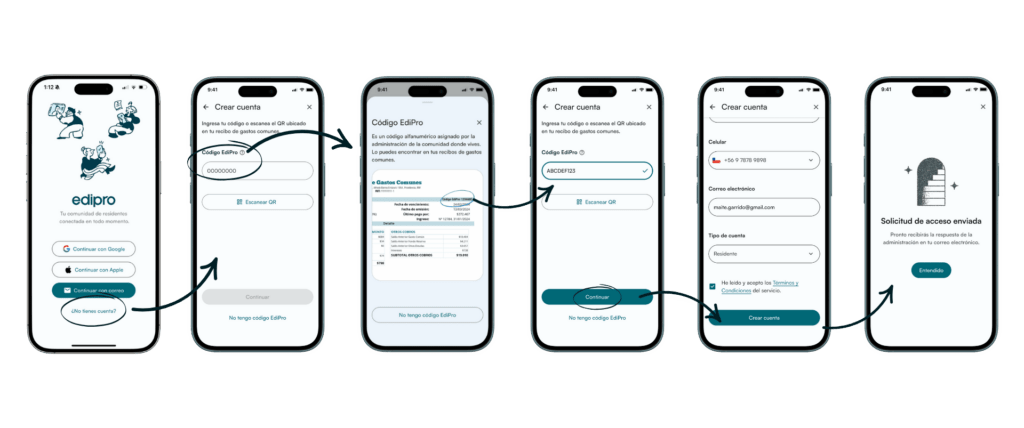
Para crear cuenta con código EdiPro, los pasos a seguir son:
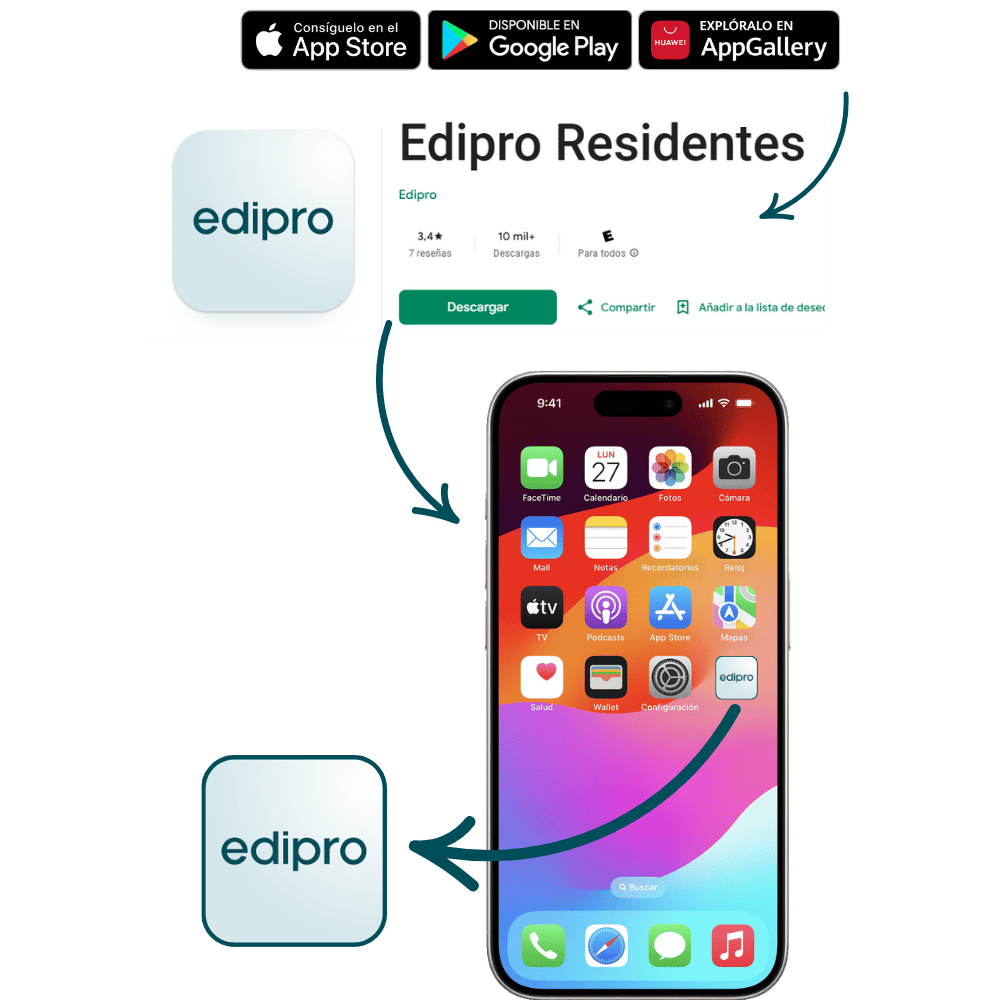
1. Ingresar a la tu aplicación EdiPro para residentes, haciendo clic en su respectivo ícono.
2. Haz clic en botón “¿No tienes cuenta?” que se visualizará al inferior de la pantalla.
3. Ingresa el código EdiPro que encuentras en tu colilla de gasto común.
4. Se desplegará un formulario. Si el código es correcto, se completarán automáticamente algunos campos, completa los restantes de forma correcta y haz clic en “Crear cuenta”.
5. ¡Y listo! El administrador de tu comunidad recibirá tu solicitud. Debes esperar a que la apruebe para ingresar.
(Si esto demora, puedes comunicarte directamente con el administrador).
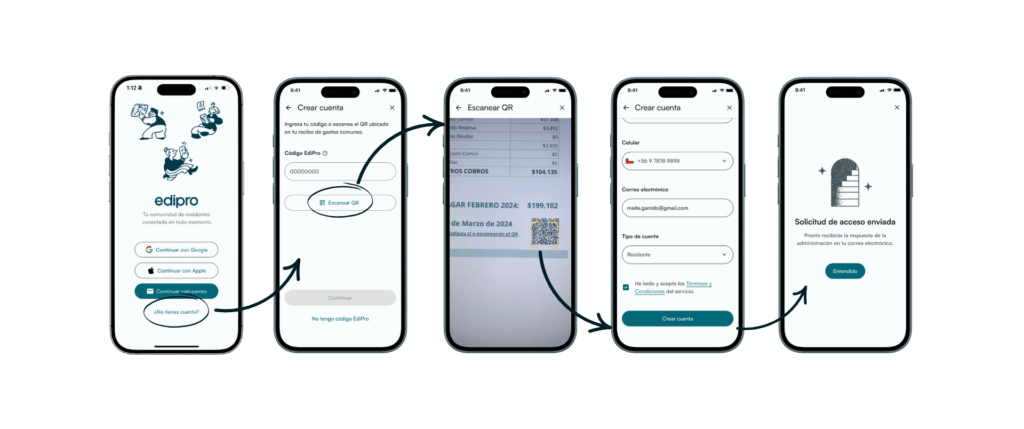
Para crear cuenta escaneando QR, los pasos a seguir son:
1. Ingresar a la tu aplicación EdiPro para residentes, haciendo clic en su respectivo ícono.
2. Haz clic en botón “¿No tienes cuenta?” que se visualizará al inferior de la pantalla.
3. Haz clic en “Escanear QR” y procede a escanear el QR que encuentras en tu colilla o gráficas desplegadas en tu comunidad.
4. Te reconocerá el código asociado y se desplegará un formulario. Se completarán automáticamente algunos campos, completa los restantes de forma correcta y haz clic en “Crear cuenta”.
5. ¡Y listo! El administrador de tu comunidad recibirá tu solicitud. Debes esperar a que la apruebe para ingresar.
(Si esto demora, puedes comunicarte directamente con el administrador).
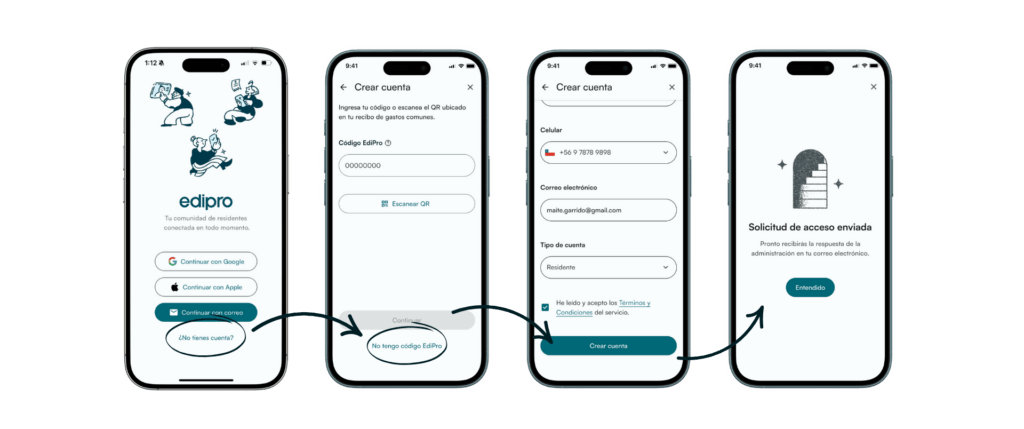
Para crear cuenta sin tener código EdiPro o QR, los pasos a seguir son:
1. Ingresar a la tu aplicación EdiPro para residentes, haciendo clic en su respectivo ícono.
2. Haz clic en botón “¿No tienes cuenta?” que se visualizará al inferior de la pantalla.
3. Haz clic en “No tengo código EdiPro”.
4. Se desplegará un formulario. Completa todos los campos de forma correcta y haz clic en “Crear cuenta”.
5. ¡Y listo! El administrador de tu comunidad recibirá tu solicitud. Debes esperar a que la apruebe para ingresar.
(Si esto demora, puedes comunicarte directamente con el administrador).
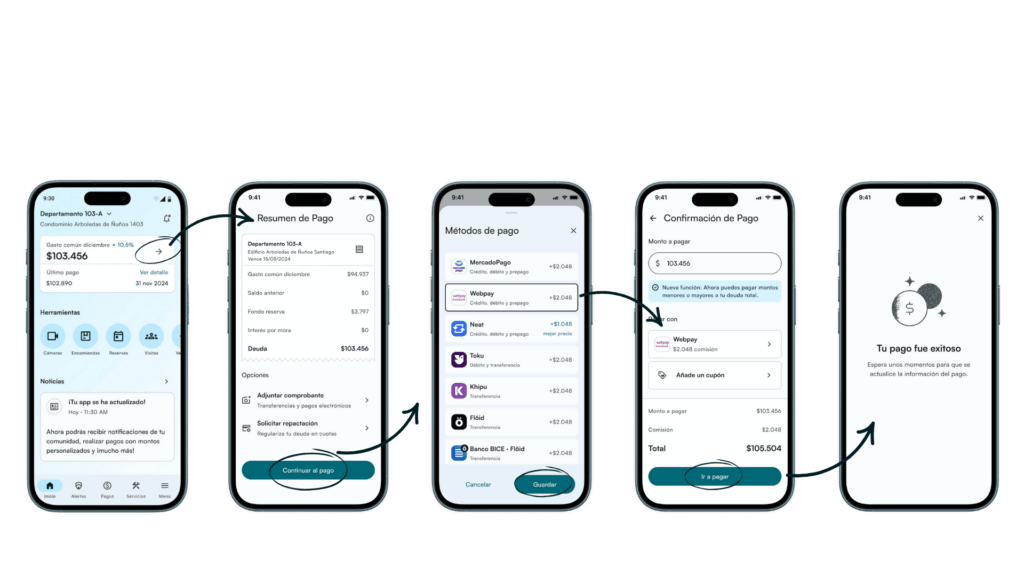
Los pasos a seguir son:
1. En el inicio de la aplicación, Selecciona la flecha que te lleva a Resumen de Pago, y a continuación, podrás ver el detalle de la deuda asociada a tu departamento.
2. Luego, haz clic en el botón Continuar al pago.
3. Selecciona el medio de pago que prefieras y haz clic en Guardar.
4. Haz clic en Ir a pagar y finaliza el proceso según indique el medio de pago seleccionado.
5. ¡Y listo! tu gasto común quedó pagado en línea.
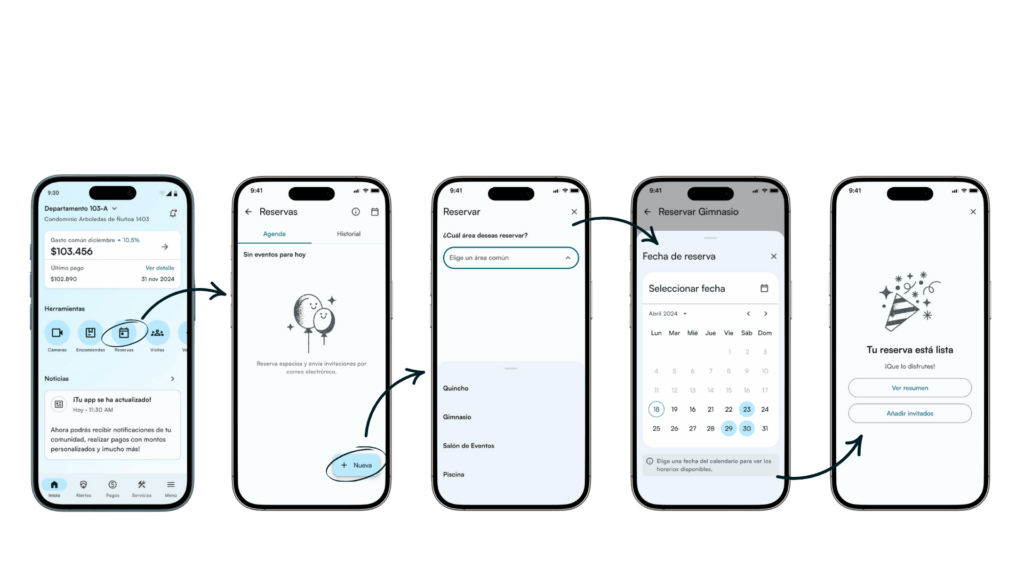
Los pasos a seguir son:
1. Ingresa a “Reservas”, cuyo ícono es un calendario. A continuación, se mostrarán las reservas registradas.
2. Haz clic en el ícono “+ Nueva”, que figura al extremo derecho del margen inferior.
3. Selecciona el área común que se deseas ocupar. Se mostrará un menú deslizable con las áreas del edificio/condominio disponibles. Luego, haz clic en “Aceptar” para confirmar la elección.
4. Haz clic en la fecha del calendario para ver los horarios disponibles, seleccionando la fecha deseada.
5. Haz clic en el bloque que contiene el horario deseado.
6. Haz clic en el botón “Reservar”, una vez que se esté conforme con los datos que se mostrarán de la futura reserva.
7. ¡Listo! Se mostrará el mensaje “Tu reserva está lista”. Luego, se podrá visualizar la nueva reserva en la sección “reservas”.
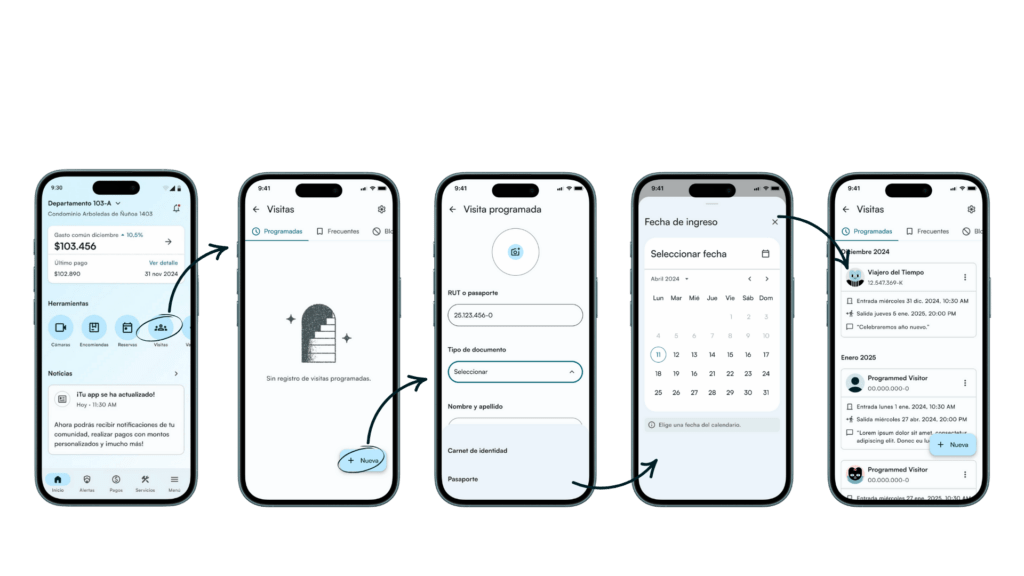
Los pasos a seguir son:
1. Ingresa a “Visitas”, cuyo ícono es un grupo de personas. A continuación, se mostrarán las visitas registradas (según el filtro que se haya aplicado: Programadas/Frecuentes/Bloqueadas).
2. Haz clic en “+ Nueva”, para registrar programar o bloquear una visita (al extremo inferior derecho del margen).
3. Completa los campos solicitados en el formulario de registro (incluye la posibilidad de adjuntar imagen).
4. Selecciona la fecha que corresponda al ingreso y salida de la visita.
5. Haz clic en el botón “Guardar”. Y listo, se podrá visualizar la nueva visita en “Visitas”.
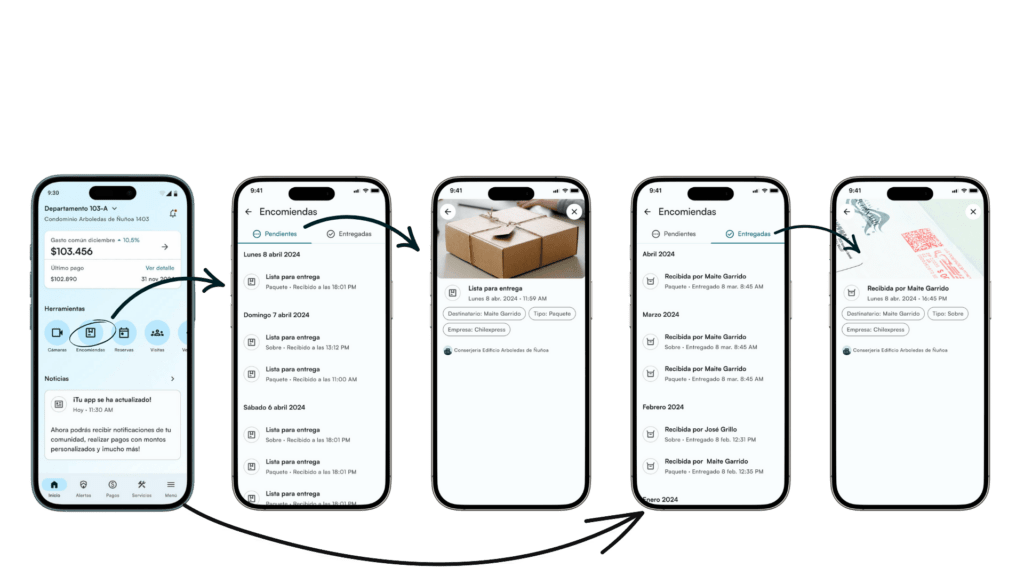
Los pasos a seguir son:
1. Ingresa a “Encomiendas”, cuyo ícono es una caja. A continuación, se mostrarán las encomiendas registradas por Conserjería, divididas en 2 categorías: “Pendientes” y “Entregadas”.
2. Haz clic en “Pendientes” o “Entregadas”, bloques ubicados en el margen superior.
3. Visualiza la información detallada de cada encomienda, según el filtro aplicado.
4. Podrás hacer clic en cada una para conocer más detalles de la encomienda, tales como: fotos, hora de entrega, quién la recibió, empresa que entregó, destinatario y foto de respaldo.
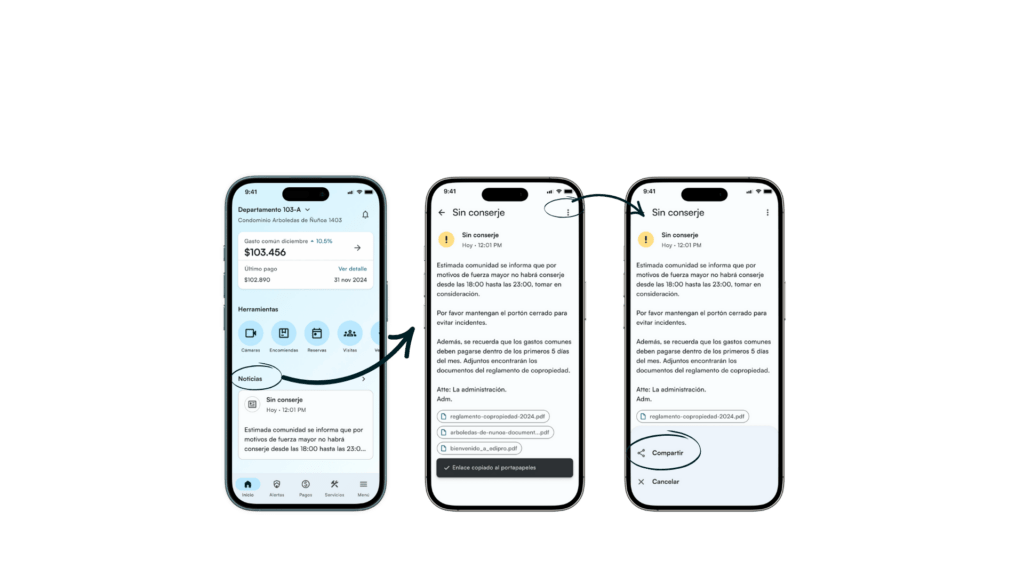
Los pasos a seguir son:
1. Ingresa a “Noticias”. A continuación, se mostrarán las noticias registradas por tu Administración.
2. Haz clic en el bloque de la noticia que deseas visualizar.
3. Haz clic en el ícono “tres puntos ” (ubicado en el margen superior derecho) para compartir la noticia.
4. Haz clic en el ícono “Flecha” (ubicado en el margen superior izquierdo) para volver atrás y revisar otras noticias.